
 個人サイト >
 マイページ
マイページ
 お問い合わせ
塾生Excelデータを送信して「塾生登録」をする場合の手順
1.塾生Excelデータのひな形をダウンロード
「塾生Excelデータひな形DL」ボタンから、ひな形をダウンロードし、Excelで開いて下さい。
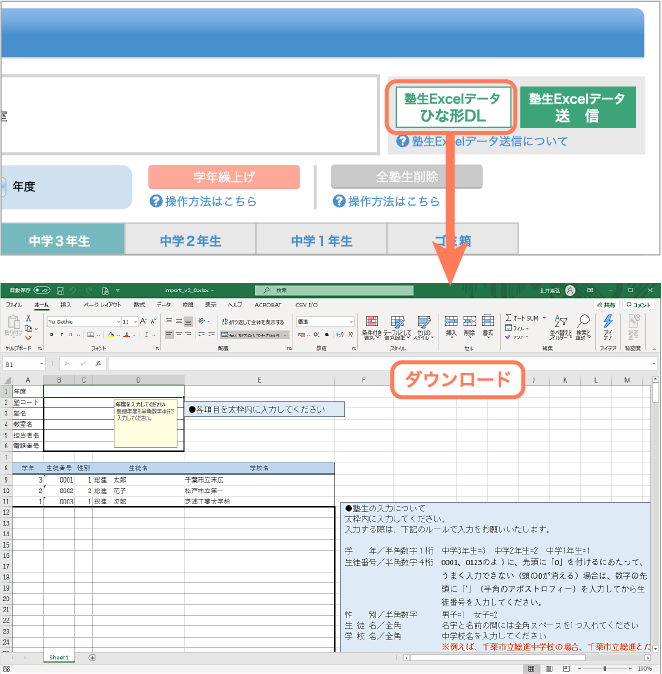
2.塾生入力のルールを確認
塾生入力のルールをご確認下さい。
| 学 年 | 中学3年生=3 中学2年生=2 中学1年生=1 ※半角数字 |
|---|---|
| 生徒番号 | 4桁数字 (例)0001 ※半角数字
※生徒番号の入力にあたって 0001、0123のように、先頭に「0」を付けるにあたって、うまく入力できない(頭の0が消える)場合は、 数字の先頭に「’」(半角のアポストロフィー)を入力してから生徒番号を入力して下さい。 |
| 性 別 | 男子=1 女子=2 ※半角数字 |
| 氏 名 | 名字と名前の間 には、全角スペース(1つ) |
| 中学校 | 中学校名を入力して下さい。 ※お願い 例えば、千葉市立総進中学校の場合、千葉市立総進とだけ入力して下さい。 総進中学校や総進中学とは入力されない様、お願いします。 |
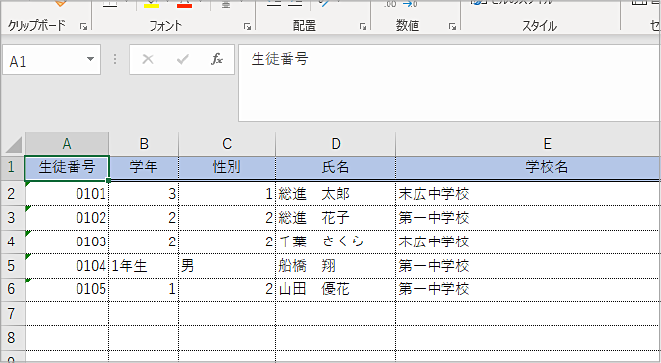
3.塾生データ(コピー元)を開く
塾生入力のルールをご確認下さい。
4.塾生データ(コピー元)からコピー
塾生データ(コピー元)で、コピーしたい部分を範囲選択してコピーして下さい。
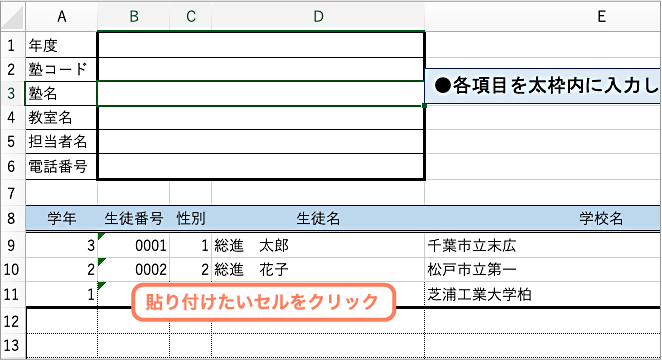
5.ひな形にて、貼り付けたいセルをクリック
ひな形に画面を切り替え、貼り付けたいセルをクリックして下さい。
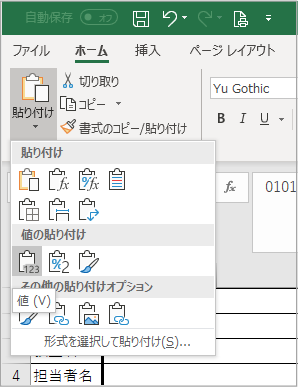
6.「値」を選択して貼り付け
貼り付けメニューから「値」を選択して貼り付けて下さい。
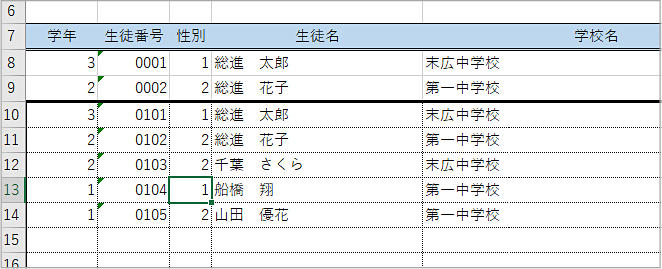
7.登録必要事項をすべて入力
3・4・5を繰り返し、登録必要事項をすべて入力して下さい。
8.「無効データのマーク」をクリック
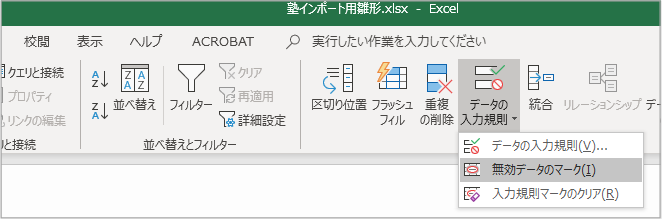
ひな形のExcelで「データ」→「データの入力規則」→「無効データのマーク」をクリックして下さい。
9.問題がある箇所を修正
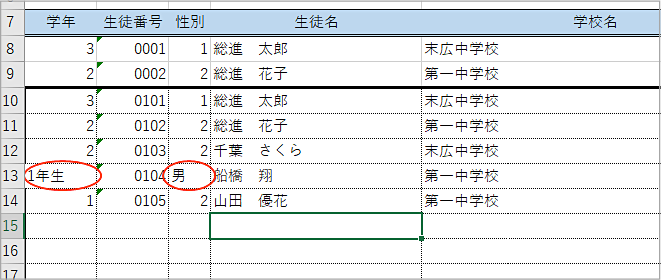
データに問題がある箇所が、赤丸で囲まれますので修正して下さい。
10.ファイル名を付けて保存
すべての修正が終わったら、ファイル名を付けて保存して下さい。
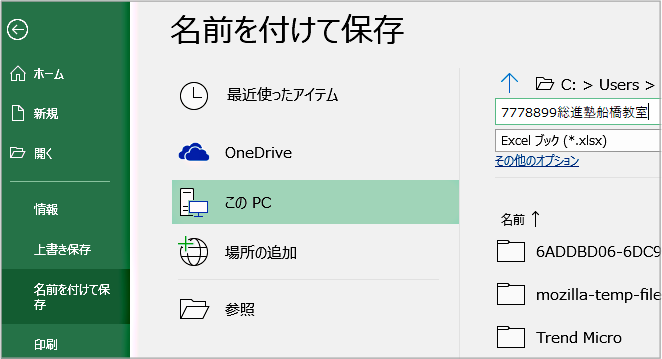
【1】「ファイル(メニュー)」をクリック。
【2】「名前を付けて保存」をクリック。
【3】ファイル名を「塾コード+塾名+教室名」とし、ファイル形式は「Excel ブック」を選択し保存ボタンをクリック。
※Excelのバージョンにより画面が異なる場合があります。
11.保存したファイルをアップロード
マイページ「塾生管理画面」にあります「塾生管理」→「塾生Excelデータ送信」から、保存したファイルをアップロードして下さい。
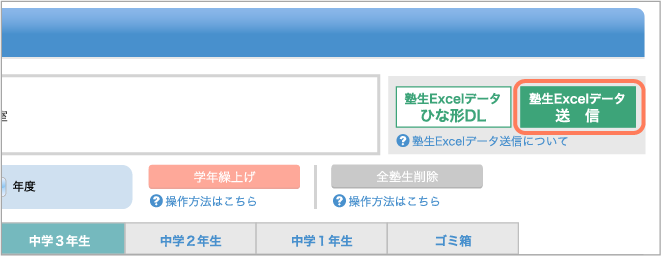
塾生Excelデータの送信完了後、弊社で塾生登録を行います。
その後、マイページ「塾生管理」にて、塾生登録情報の確認をお願いいたします。
